


Hướng dẫn cách tạo nhiều thư mục cùng lúc trên Google Drive
April 10, 2023
2 min
Hướng dẫn bạn cách tạo hàng loạt thư mục trong Google Drive bằng cách sử dụng Tiện ích bổ sung miễn phí cho Google Trang. Chúng ta cũng có thể quản lý Google Drive từ Google Trang tính của mình. Hãy đi vào chi tiết trong bài viết này.
Google cung cấp một bộ công cụ cộng tác thông minh và phong phú với các giao diện thuận tiện, dễ sử dụng, có thể dùng để đọc, chỉnh sửa, tải xuống và chia sẻ tất cả các loại tài liệu. Google Drive và Google Trang tính hiện là một trong những công cụ phổ biến nhất của Google Workspace cùng với Gmail và Google Tìm kiếm.
Khi tạo thư mục mới trong Google Drive, chúng ta thường thực hiện thủ công. Theo tiêu chuẩn của Google, chúng ta cần ít nhất ba bước để tạo một thư mục mới: 1. Truy cập Google Drive, 2. Nhấp vào nút Mới, 3. Chọn thư mục từ menu.
Để quản lý công việc cũng như cuộc sống tốt hơn, có thể tất cả chúng ta đều có nhu cầu nhất định về việc tạo thư mục hàng loạt trên Google Drive. Đây là một ví dụ chứng minh.
John là một Trưởng phòng biên tập video tại một công ty truyền thông toàn cầu. Trong mọi dự án mới, anh ấy sử dụng Google Drive làm không gian làm việc cho nhóm chín thành viên của mình. Hình ảnh bên dưới là cấu trúc thư mục của các không gian làm việc mới mà John và nhóm của anh ấy đang làm việc.
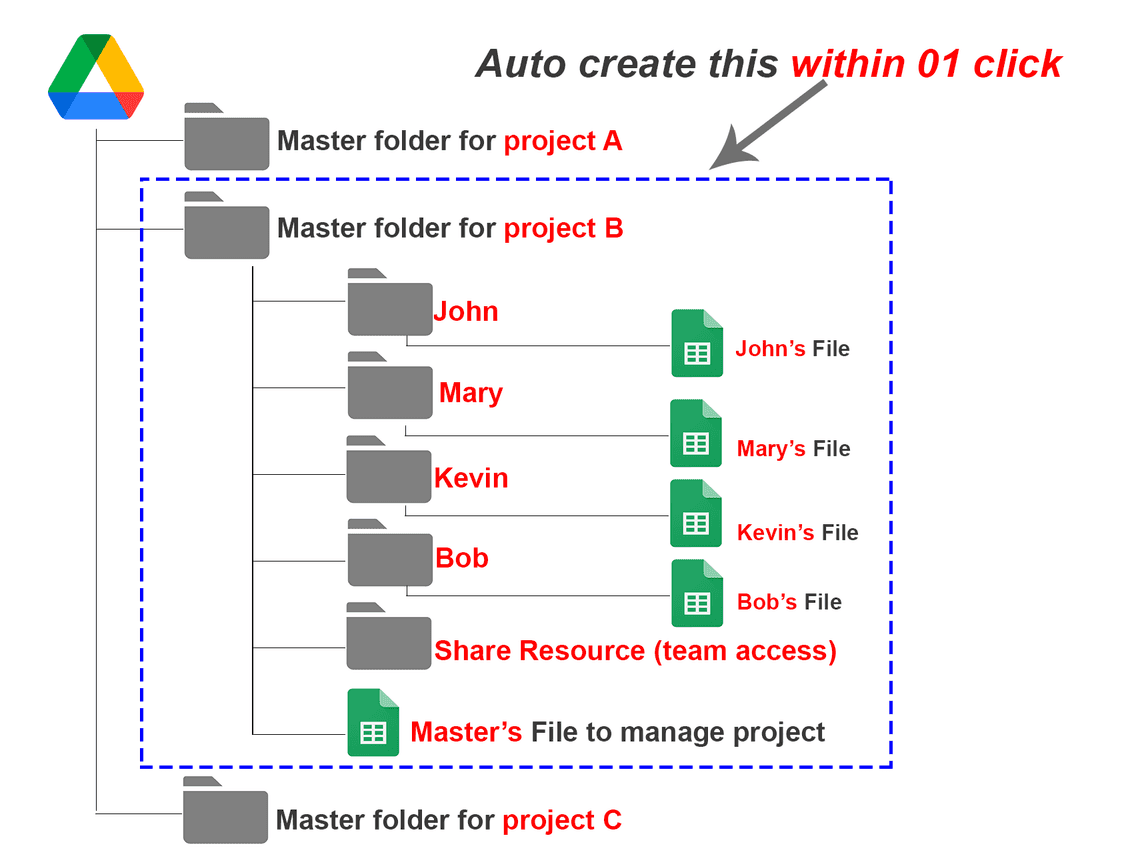
Với mỗi lần thiết lập không gian làm việc cho dự án trên Google Drive, John phải mất khoảng 25 phút với hơn 50 bước. Đó là lý do tại sao John đang tìm cách tạo hàng loạt thư mục và tệp trong Google Drive.
Để tự động tạo hàng loạt thư mục trên Google Drive, chúng ta sẽ sử dụng một tiện ích bổ sung miễn phí trong Google Trang tính. Dưới đây là chi tiết các bước.
Đây là một Tiện ích bổ sung miễn phí và rất dễ sử dụng của Google Trang tính. Phần mềm tiện ích này đáng tin cậy vì nó được đăng trên Google Workspace Market. Bạn có thể click vào đây để cài đặt nó vào Google Trang tính của bạn.
Nếu đây là lần đầu tiên bạn nghe nói về tiện ích này, chúng tôi khuyên bạn nên:
Từ Google Trang tính của bạn, chỉ cần nhập danh sách các thư mục mà bạn muốn tạo tự động trong Google Drive. Bạn cần nhập danh sách này vào dãy ô B5:B14 của tab Setup.
Chúng ta sẽ đi đến menu của tiện ích Auto Create Folder and File. Chọn tính năng phù hợp với nhu cầu của bạn và nhấn nút. Phần mềm tiện ích sẽ tự động tạo hàng loạt thư mục trong Google Drive của bạn. Vậy là xong.
Một điều quan trọng nữa cần lưu ý ở đây là bạn nên kiểm tra tab Output trên Google Trang tính của mình. Khi danh sách thư mục mới được tạo thành công, thông tin liên quan đến những thư mục mới này sẽ được ghi chi tiết trong tab Output.
Chúng ta có thể sử dụng tab Output làm tab trung tâm để quản lý các thư mục và file của mình trong Google Drive. Tại sao?
Đối với mỗi thư mục mới được tạo theo cách này, thông tin cốt lõi của nó bao gồm ngày tạo, tên, loại (thư mục hoặc file), link truy cập và chủ sở hữu của thư mục sẽ được lưu tự động tại tab Output.
Để xác định xem việc quản lý các thư mục và file mới bằng tiện ích bổ sung của Google Drive có hiệu quả hay không, hãy xem những gì John đã nói sau đây:
> “Phần mềm tiện ích Auto Create Folder and File giúp nhóm chúng tôi giảm thiểu thời gian dành cho các công việc Admin vì nó giúp chúng tôi tự động tạo không gian làm việc cho mỗi dự án mới trong vòng 02 phút. Tôi thực sự yêu thích tính năng Mode 1. Lúc đầu, tôi phải suy nghĩ về cấu trúc của thư mục cho không gian làm việc. Phải mất một ít thời gian. Nhưng hiện tại, ngay khi nhận được yêu cầu cho bất kỳ dự án nào, tôi chỉ mất 02 phút để hoàn tất quá trình tạo không gian làm việc mới cho nhóm của mình trên Google Drive. Lượng thời gian mà bạn sẽ tiết kiệm được là rất lớn với các tiện ích bổ sung của Google.”
Đến đây, bạn cần hiểu thêm về năm tính năng mà tiện ích này cung cấp cho người dùng.
Bây giờ hãy xem xét kỹ hơn tình huống của John. Chúng ta đóng vai John và để xem cách Auto Create Folder and File tạo hàng loạt thư mục trong Google Drive.
Chỉ với một click, chúng ta đã có thể sử dụng tiện ích Auto Create Folder and File để hoàn thành nhiệm vụ của John.
Xem video hướng dẫn 90 giây ngay.
Quick Links
Legal Stuff