


Hướng dẫn cách tạo nhiều thư mục cùng lúc trên Google Drive
April 10, 2023
2 min
Bạn có biết rằng chúng ta có thể tự động tạo các thư mục trên Google Drive từ trang tính không? Để làm được điều này, hãy làm theo hướng dẫn từng bước dưới đây. Cách này có thể giúp chúng ta tiết kiệm rất nhiều thời gian cho việc tạo thư mục mới.
Có rất nhiều lợi ích khi tạo thư mục google drive từ trang tính. Nếu bạn tạo một thư mục mới thông qua trang tính, không chỉ thư mục của bạn sẽ được tạo vào Google Drive mà bạn còn có thể lưu trữ thông tin tương ứng về thư mục này vào bảng tính của bạn, ví dụ như tên, chủ sở hữu thư mục và link đến thư mục đó. Từ đó, bạn sẽ quản lý các thư mục trên Google Drive của mình tốt hơn.
Để tạo thư mục google drive từ trang tính, bạn cần cài đặt và sử dụng một tiện ích bổ sung trên Google Trang tính có tên Auto create folders and files (AC2F). Đây là tiện ích miễn phí. Bạn có thể tải tiện ích bổ sung này từ Google Workspace. Hãy làm theo hướng dẫn sau để cài đặt và sử dụng Auto create folders and files.
Sau khi bạn đã cài đặt tiện ích bổ sung này trong Google Trang tính, chúng ta sẽ tạo một thư mục có tên là Khách hàng A. Bên trong thư mục Khách hàng A sẽ có thêm một số thư mục khác. Cấu trúc của thư mục Khách hàng A được mô tả như hình sau.
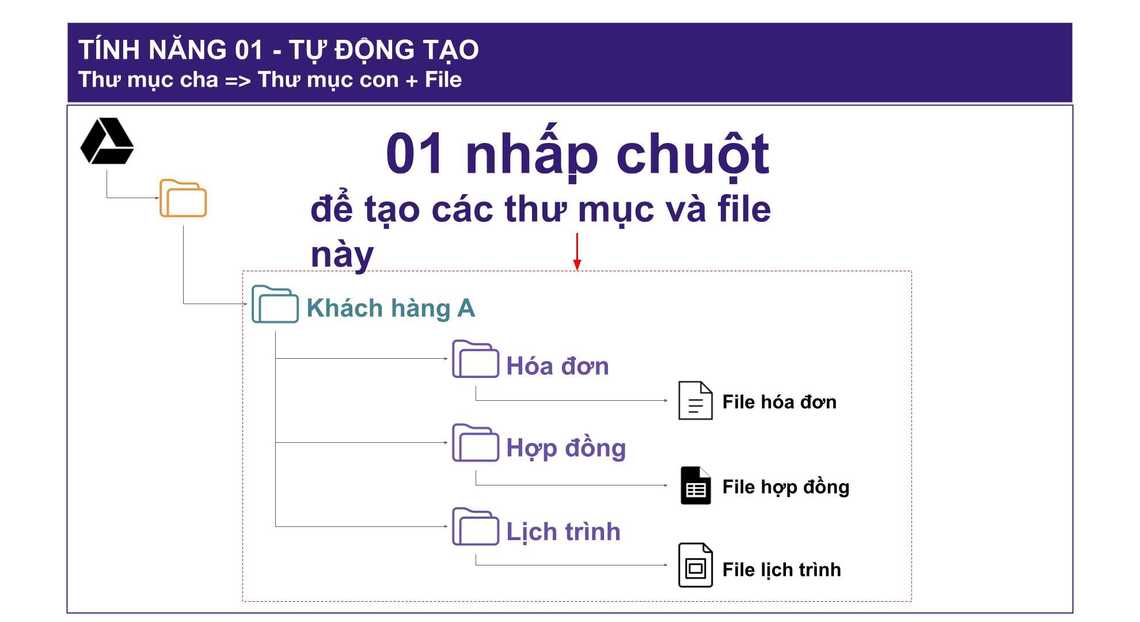

Chúng ta sẽ bắt đầu bằng cách nhập tên của thư mục mới vào trang tính Google. Xem mô tả chi tiết trong hình dưới đây.
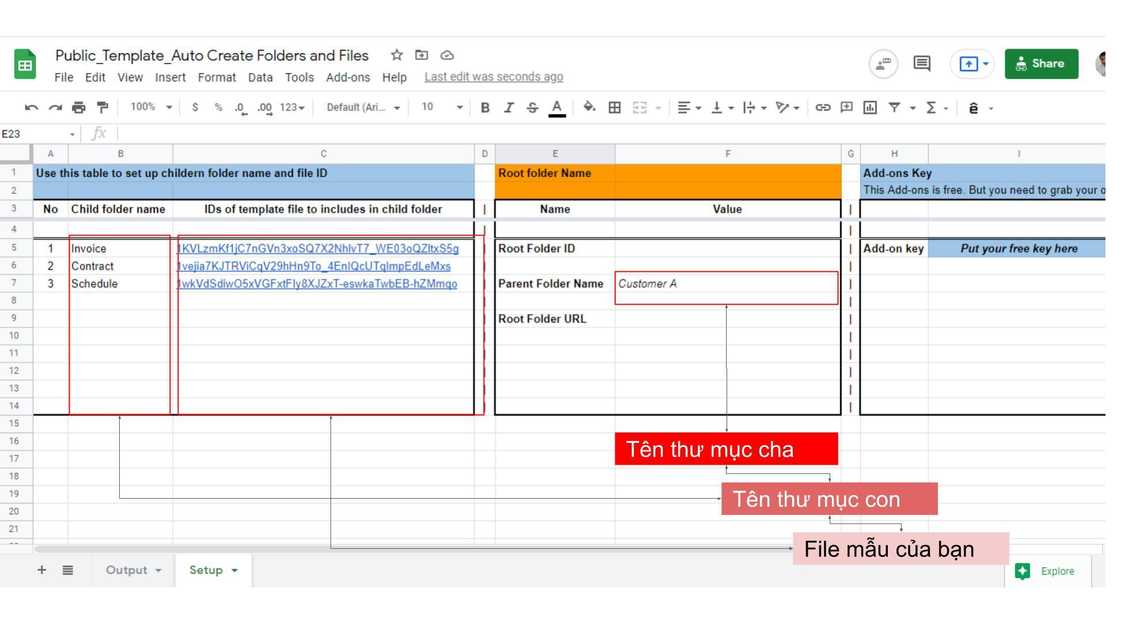
Tại ô F7, nhập: Khách hàng A. Nó đóng vai trò là một thư mục cha. Bạn có thể thay đổi tên của các thư mục này tùy ý.
Tại ô B5 đến B7, nhập: Hóa đơn, Hợp đồng và Lịch trình. Đây là những thư mục con sẽ được tạo bên trong thư mục Khách hàng A. Bạn có thể thay đổi tên của các thư mục này nếu cần.
Tại ô C5 đến C7, nhập ID các tệp của bạn nếu bạn muốn đặt các tệp này vào bên trong mỗi thư mục con. Nếu bạn không muốn tạo tệp, chỉ cần bỏ qua bước này.
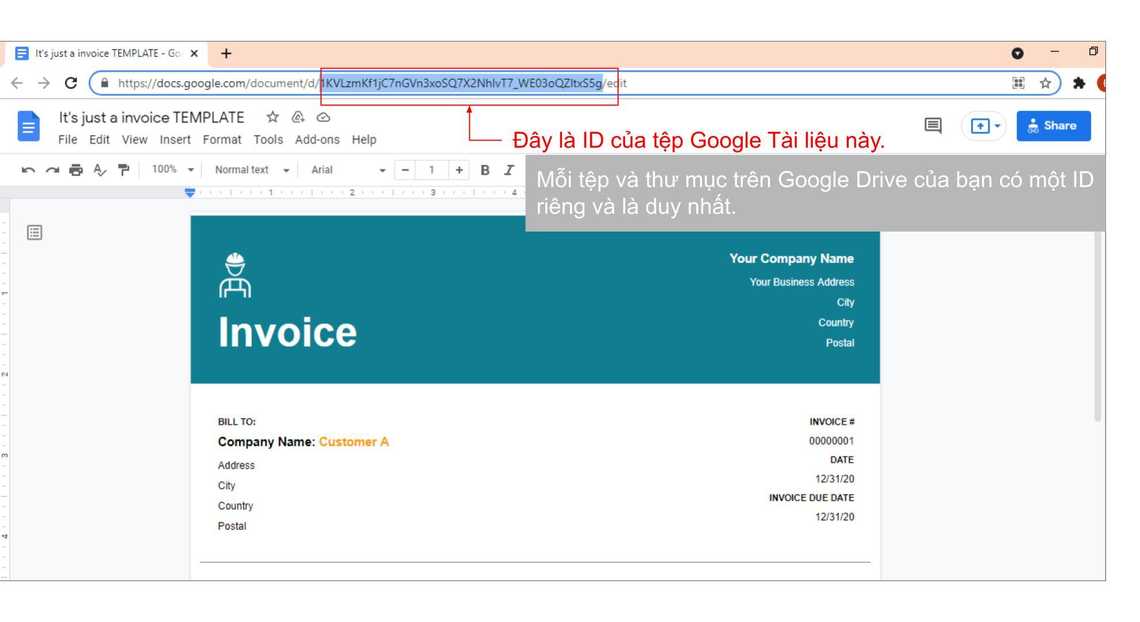
Để tạo tệp bên trong các thư mục con, ví dụ như tệp hóa đơn, bạn sẽ cần đi tới tệp hóa đơn mẫu của bạn. Từ đó, bạn có thể sao chép ID của tệp hóa đơn mẫu và dán vào ô C5.
Nếu bạn không biết ID của tệp là gì, hãy xem hình bên dưới:
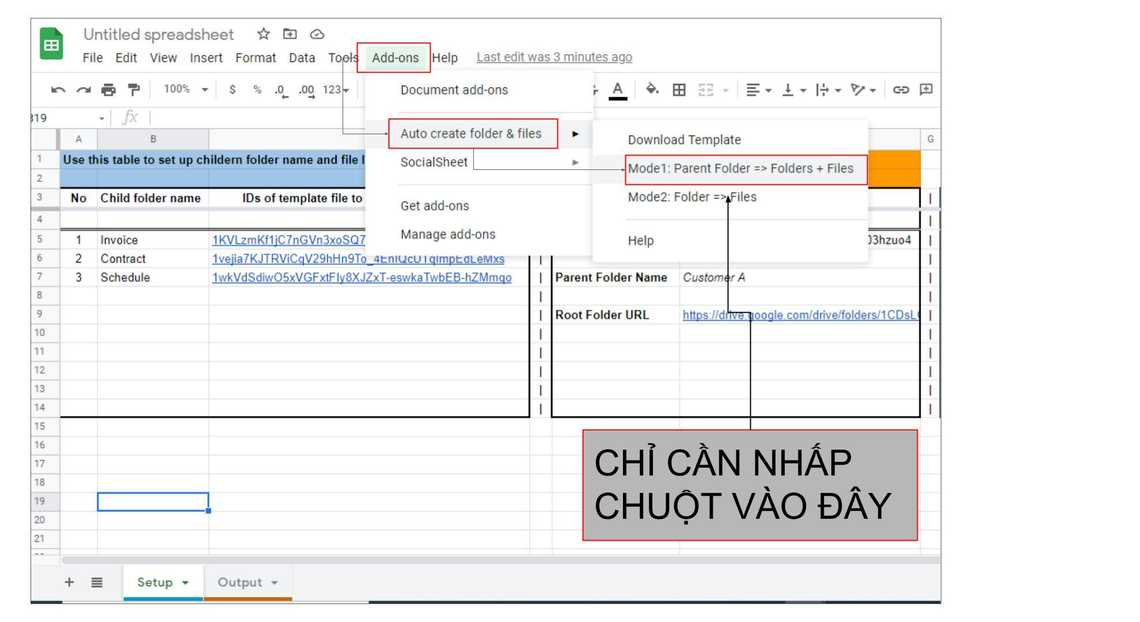
Mọi thứ đã được thiết lập sẵn sàng. Bây giờ, chúng ta chỉ cần 1 nhấp chuột để tạo thư mục như mong muốn.
Từ trang tính của bạn, đi đế nTiện ích bổ sung => Auto create folder & files => Mode1: Parent =>Child folder & files và nhấp chuột. Xem hình dưới đây để hiểu chi tiết hơn:
Vậy là xong. Chúng ta vừa tạo một thư mục mới trong Google Drive. Cấu trúc của thư mục này giống như hình dưới đây.
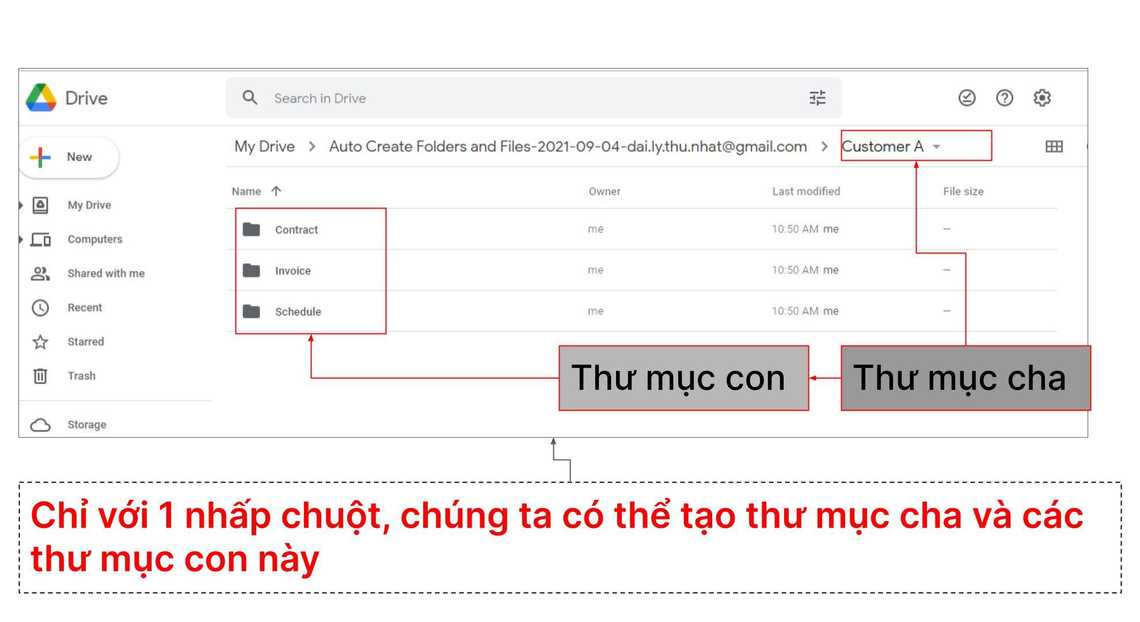
Tất cả thông tin về thư mục cha và các thư mục con sẽ được lưu trong trang tính (tab) Output. Từ đây, bạn có thể dễ dàng truy cập vào thư mục và cũng như quản lý các thông tin khác của tất cả thư mục và tệp chỉ trong trang tính (tab) này.
Bây giờ bạn đã biết cách tạo thư mục google drive từ trang tính. Bạn còn có thể đặt tên cho thư mục cha, thư mục con và tệp mẫu theo ý muốn.
Một lưu ý cuối cùng: Số lượng thư mục con tối đa có thể tạo được trong một lần là 10. Và với mỗi thư mục con, bạn cần nhập số thứ tự vào cột A. Ví dụ như: 1, 2, 3, 4.
Bạn cũng nên thử Tính năng 2 (Mode 2) của tiện ích này. Nó giúp bạn tạo các thư mục google drive từ trang tính với cấu trúc như trong hình bên dưới.
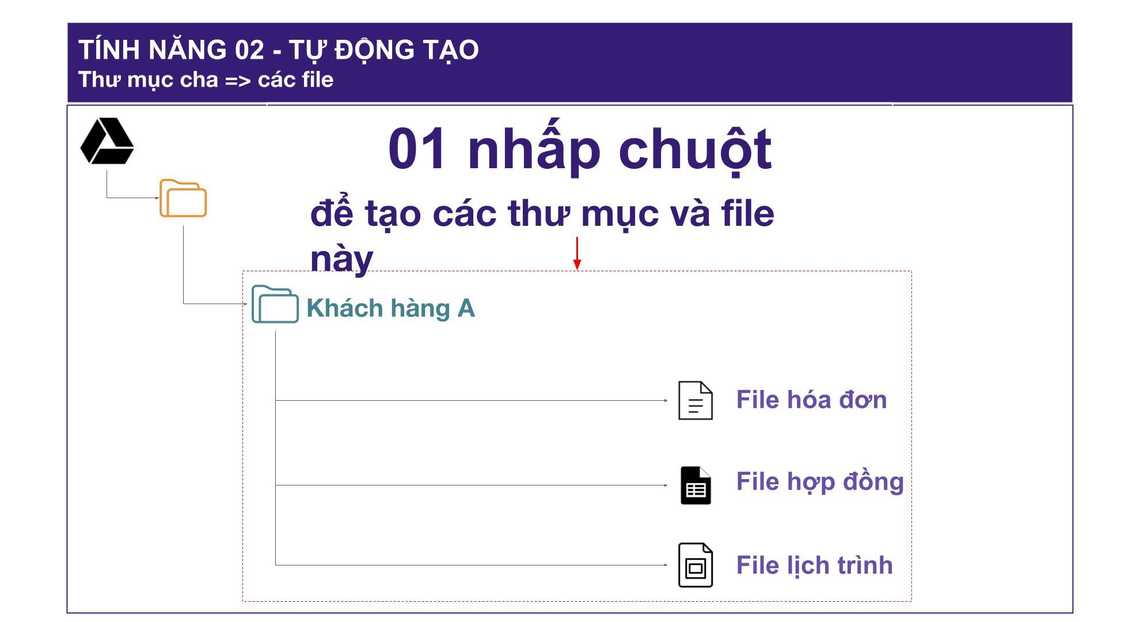
Hãy thử ngay nhé!
Dưới đây là video hướng dẫn chi tiết cách sử dụng các chức năng của tiện ích AC2F.
Quick Links
Legal Stuff